Bei Plesk melden Sie sich getrennt von der Kundenkonsole an. Sie nutzen es für die technische Seite Ihres Hostings: E-Mail-Postfächer, Dateien, Datenbanken und Web-Einstellungen. Die tägliche Arbeit an einer Exponential-Website erledigen Sie dagegen in der eigenen Redaktionsoberfläche der Website (siehe Ihre Exponential-Website bearbeiten).
Before you begin
Sie sind der Kontoinhaber, oder Ihr Benutzer im Konto hat die Berechtigung Sign in to control panels. Der Host muss live sein (nicht pausiert oder beendet).
Steps
- Öffnen Sie in der Konsole Hosts (oder die Seite der Website des Hosts).
- Klicken Sie auf Open control panel (Plesk).
- Bittet die Konsole Sie zu bestätigen, dass Sie es sind (Verify it's you), geben Sie Ihr Passwort oder Ihren zweiten Schritt ein.
- Plesk öffnet sich in einem neuen Tab, bereits in Ihrem Hosting-Konto angemeldet.
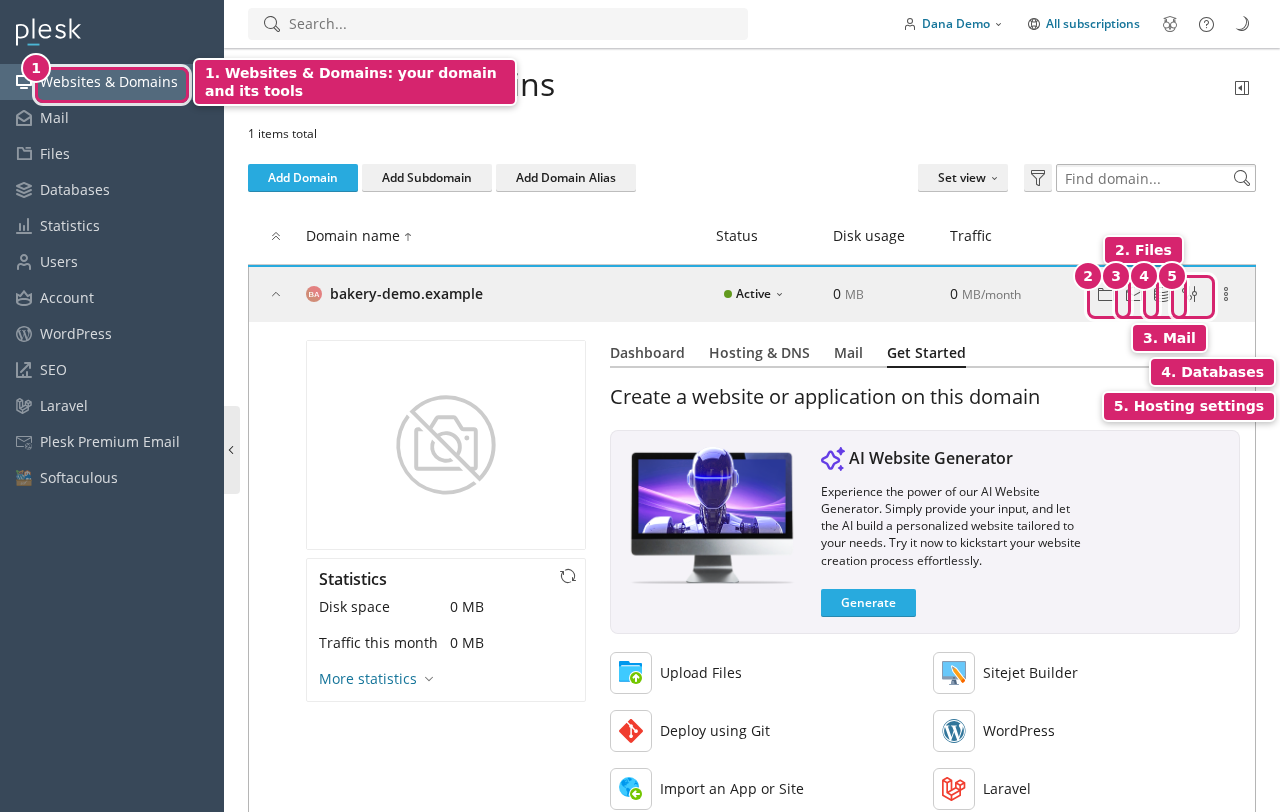
- Klicken Sie auf Websites & Domains, um Ihre Domain und ihre Werkzeuge zu sehen: Files, Databases, Mail, SSL/TLS Certificates und Hosting Settings.
Result
Sie sind in Plesk angemeldet und können Ihr Hosting-Konto verwalten.
What to do next
Anmelden ohne die Konsole: Jeder Host hat die Anmeldung mit einem Klick; Sie können sich aber auch direkt anmelden. Öffnen Sie die Plesk-Adresse im Browser: Sie endet auf :8443 und steht in der E-Mail, die Sie bei der Einrichtung Ihrer Website erhalten haben. Geben Sie dann Ihren Plesk-Benutzernamen und Ihr Passwort ein. Sie haben die Zugangsdaten nicht? Eröffnen Sie ein Ticket, und wir senden sie Ihnen über einen sicheren Kanal. 7x sendet Passwörter nie in einer einfachen E-Mail. Für ein neues Plesk-Passwort öffnen Sie den Dienst und nutzen Control panel password.
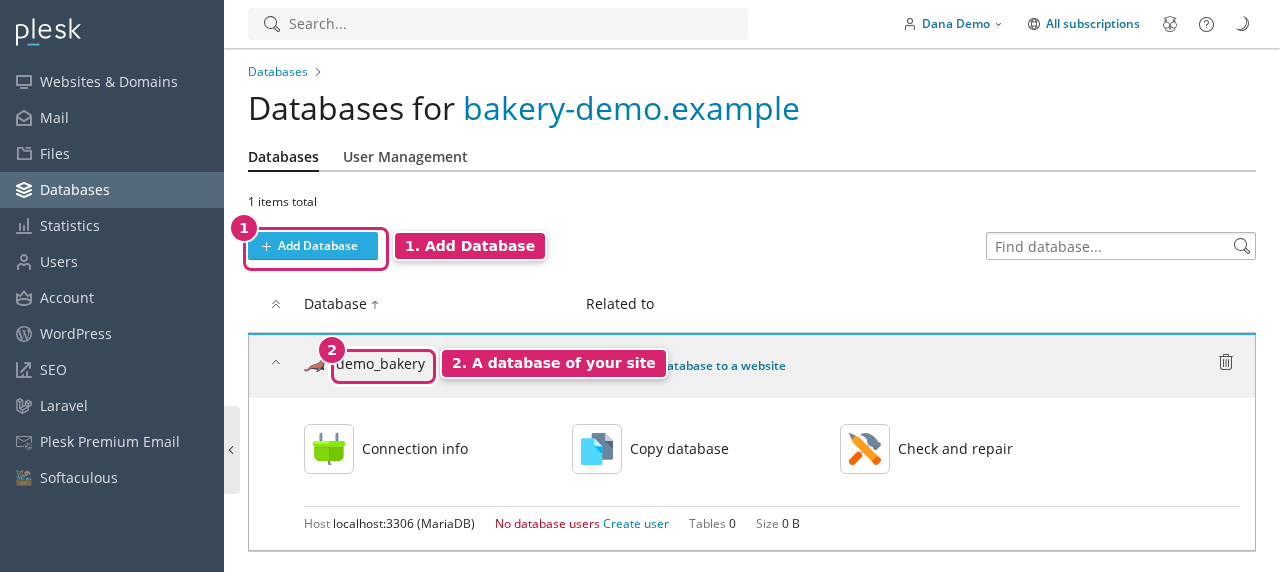
Seien Sie in Plesk vorsichtig: Wenn Sie Dateien, Datenbanken oder die Domain selbst löschen, kann Ihre Website offline gehen. Änderungen an DNS, PHP und Webserver-Einstellungen überlassen Sie bei Managed-Tarifen am besten uns; fragen Sie in einem Ticket.
Als Nächstes: Ein E-Mail-Postfach anlegen oder Dateien der Website hochladen.