Kunden des alten 7x-Kundenbereichs melden sich mit derselben E-Mail-Adresse und demselben Passwort an wie dort.
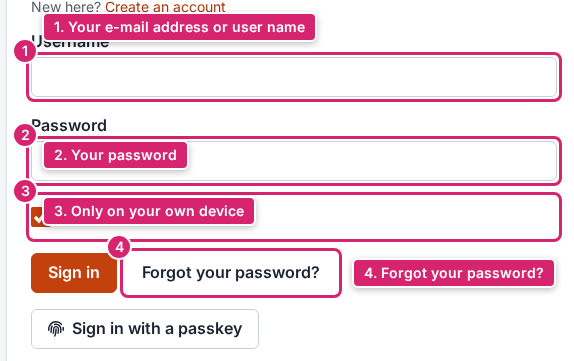
Steps
- Gehen Sie zu my.se7enx.com.
- Geben Sie unter Username Ihren Benutzernamen oder Ihre E-Mail-Adresse ein.
- Geben Sie Ihr Passwort ein.
- Lassen Sie auf Ihrem eigenen Computer oder Smartphone Remember me angehakt, damit Sie sich nicht jedes Mal anmelden müssen. An einem gemeinsam genutzten Computer entfernen Sie das Häkchen.
- Klicken Sie auf Sign in. Wenn Sie die Anmeldung in zwei Schritten nutzen, geben Sie auf Nachfrage den Code aus Ihrer App oder E-Mail ein.
Result
Die Konsole öffnet sich auf ihrer Startseite Home.
What to do next
Lieber ohne Passwort? Klicken Sie auf Sign in with a passkey, um Fingerabdruck, Gesicht oder die PIN Ihres Geräts zu nutzen, sobald Sie auf der Seite Security einen Passkey hinzugefügt haben.
Wenn etwas schiefgeht
- Passwort vergessen? Klicken Sie auf Forgot your password? und lesen Sie Ein vergessenes Passwort zurücksetzen.
- „This account cannot sign in here“: Das Konto ist ein Mitarbeiterkonto von 7x. Nutzen Sie Ihr Kundenkonto.
- Eine Seite mit „One moment, please“, während Ihr Browser geprüft wird: Warten Sie eine Sekunde, es geht von selbst weiter. Erscheint sie immer wieder, erlauben Sie Cookies und JavaScript für se7enx.com, oder versuchen Sie einen anderen Browser.
- Das Smartphone mit Ihrer Authenticator-App ist verloren? Siehe Die Anmeldung in zwei Schritten einschalten.