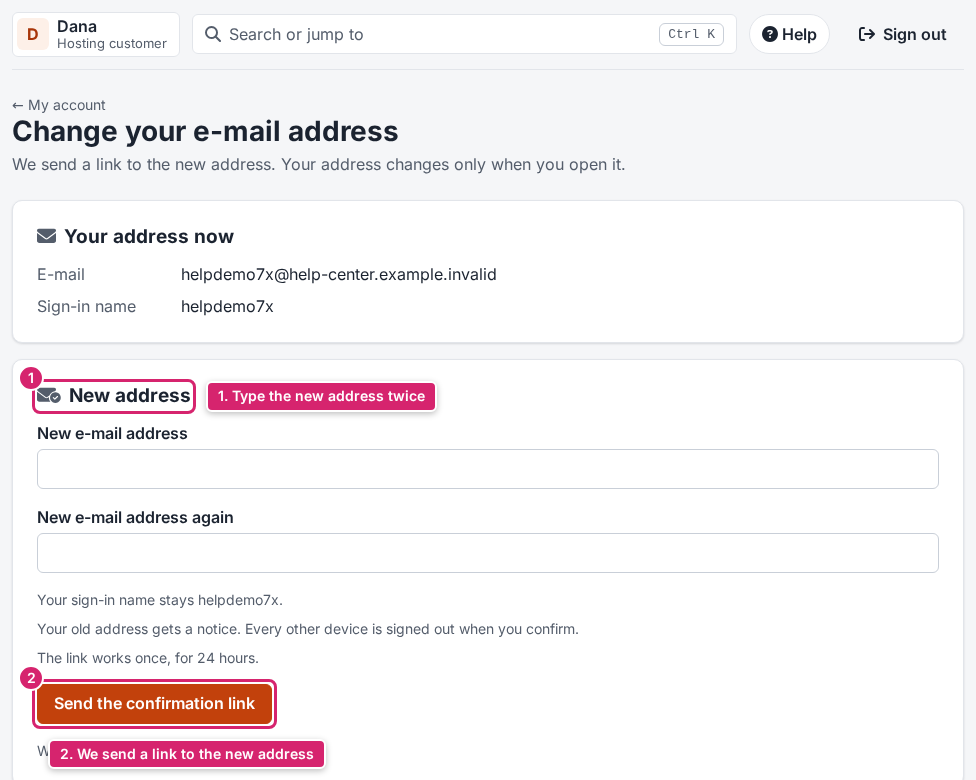
Steps
- Öffnen Sie in der Konsole Account, dann Security, und klicken Sie auf Change e-mail address.
- Geben Sie unter New address die neue Adresse in New e-mail address ein und noch einmal in New e-mail address again.
- Klicken Sie auf Send the confirmation link und bestätigen Sie mit Ihrem Passwort oder Ihrem zweiten Schritt, dass Sie es sind.
- Öffnen Sie das neue Postfach und klicken Sie innerhalb von 24 Stunden auf den Link in unserer E-Mail.
- Klicken Sie auf der Seite, die sich öffnet, auf die Schaltfläche, um die Änderung zu bestätigen.
Result
Ihr Konto nutzt die neue Adresse. Wenn Sie sich mit Ihrer E-Mail-Adresse angemeldet haben, melden Sie sich jetzt mit der neuen an. Ihre anderen Geräte werden zur Sicherheit abgemeldet. Ihre alte Adresse erhält einen kurzen Hinweis auf die Änderung.
What to do next
Wenn etwas schiefgeht
- Keine E-Mail an der neuen Adresse? Sehen Sie in deren Spam-Ordner nach. Die Änderung wartet, bis Sie sie bestätigen. Sie können sie auf derselben Seite auch abbrechen.
- Sie können bis zu 5 Änderungen pro Tag anfordern.
- Sie haben keine Änderung angefordert, aber den Hinweis erhalten? Ändern Sie sofort Ihr Passwort und eröffnen Sie ein Ticket.