Diese Anleitung begleitet eine neue Domain bis zur Live-Website. Jeder Schritt verweist auf den ausführlichen Artikel.
1. Den Namen finden und registrieren
Öffnen Sie Domains, klicken Sie auf Find and register a domain und suchen Sie. Wählen Sie Hosting + domain, wenn Sie auch Hosting dafür brauchen, oder Domain only, wenn die Website schon existiert. Bezahlen Sie, und der Name gehört innerhalb von Minuten Ihnen. Siehe Eine neue Domain registrieren.
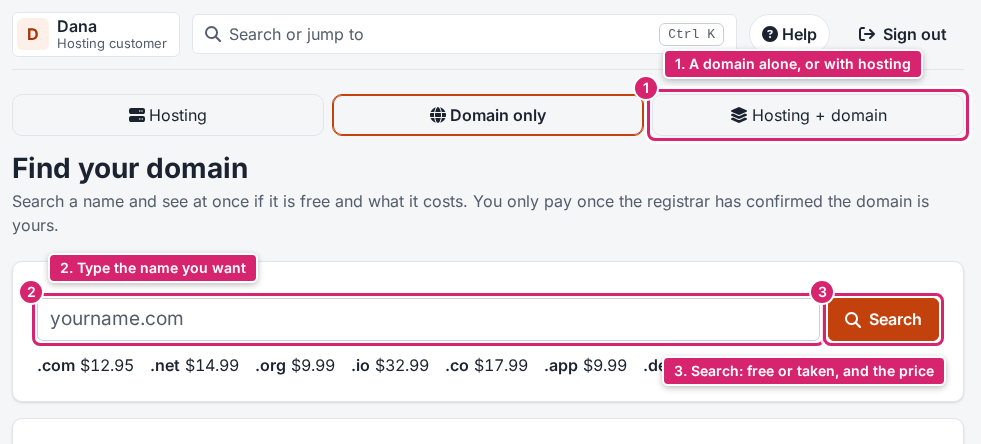
2. Den Namen auf eine Website legen
- Mit Hosting bestellt: Die neue Website wird automatisch für den Namen eingerichtet.
- Eine bestehende Website: Öffnen Sie Hosts, öffnen Sie den Host und klicken Sie auf Add a domain, alias or subdomain. Eine zusätzliche Domain bekommt eigene Seiten. Ein Alias zeigt dieselbe Website unter anderem Namen (zum Beispiel eine
.net-Domain neben Ihrer.com-Domain). Eine Subdomain ist ein Teil wieshop.yourbusiness.com. Im Rahmen Ihres Tarifs kostet das nichts; siehe Eine Domain hinzufügen. Registrieren Sie die Domain gerade erst? Wählen Sie auf der Bestellseite Put it on a host you already have. Dann wird sie hinzugefügt, sobald sie registriert ist.
3. Festlegen, wo das DNS liegt
Das DNS teilt dem Internet mit, dass der Name zu Ihrer 7x-Website gehört. Wählen Sie auf der Seite der Domain unter Where your DNS lives eine Möglichkeit: 7x DNS (wir verwalten die Einträge), The registrar's DNS oder My own name servers / Cloudflare. Siehe Festlegen, wo das DNS Ihrer Domain liegt.
4. Den Namen auf den Server zeigen lassen
Mit 7x DNS erledigen wir das für Sie. Andernfalls setzen Sie den A-Eintrag des Namens (und von www) auf die Serveradresse Ihrer Website. Siehe Ihre Domain auf Ihre 7x-Website zeigen lassen. Die Änderung kommt innerhalb von Minuten bis wenigen Stunden überall an.
5. Auf das Schloss-Symbol warten
Innerhalb von 15 Minuten, nachdem der Name auf Ihre Website zeigt, wird ihr kostenloses SSL-Zertifikat ausgestellt. Ihre Website öffnet sich dann mit https://. Siehe Kostenlose SSL-Zertifikate.
Prüfen
- Öffnen Sie
https://yourdomain.comundhttps://www.yourdomain.com. - Der Tab Domains der Website listet den Namen und sein Zertifikat.
- Nach einem Tag funktioniert noch etwas nicht? Eröffnen Sie ein Ticket mit dem Namen.