Öffnen Sie Invoices im Menü oder View all invoices auf der Seite Billing.
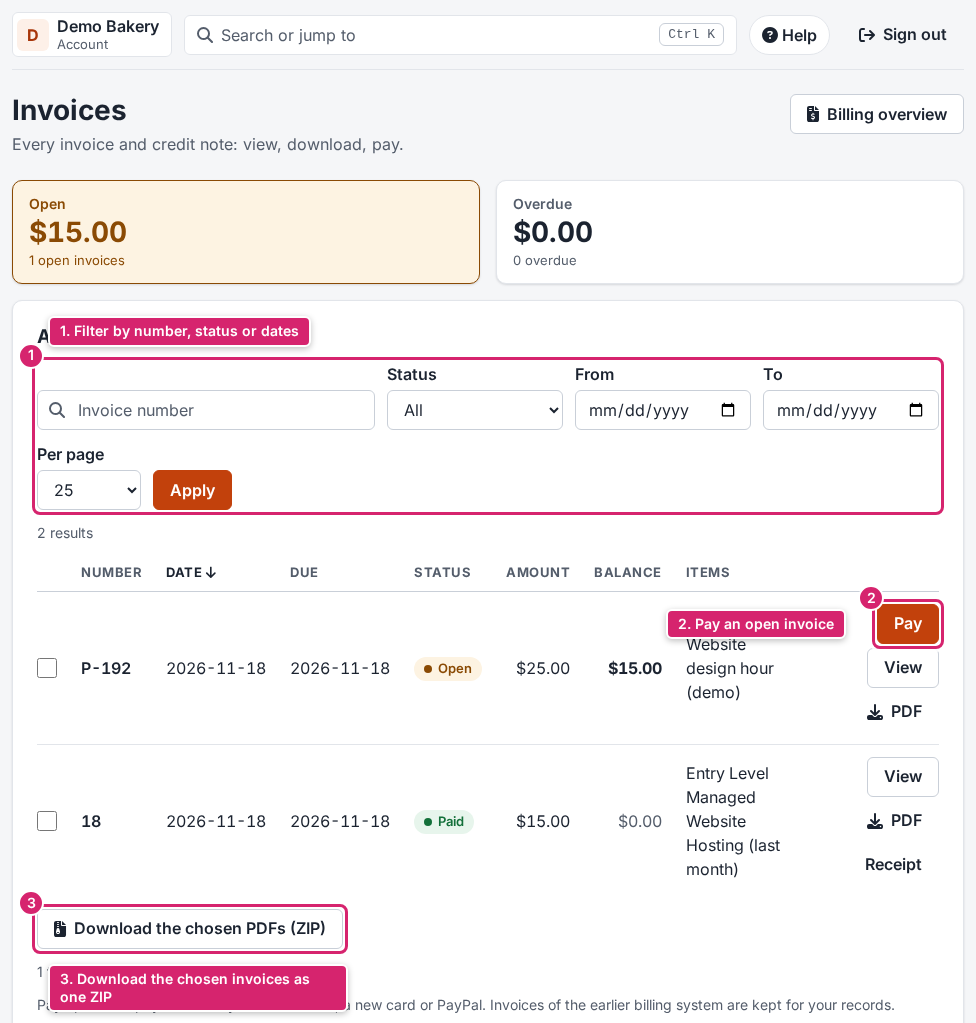
Eine Rechnung finden
| Filter | Wofür Sie ihn nutzen |
|---|---|
| Invoice number | Eine Rechnung finden, zum Beispiel P-162 oder 4. |
| Status | Nur Rechnungen mit Open (offen), Overdue (überfällig), Paid (bezahlt), Refunded (erstattet), Credit notes (Gutschriften) oder Void (storniert) zeigen (oder All, also void). |
| From / To | Die Rechnungen eines Zeitraums zeigen, zum Beispiel eines Steuerjahres. |
| Per page | 10, 25, 50 oder 100 auf einmal zeigen. |
Klicken Sie nach der Auswahl auf Apply. Klicken Sie auf eine Spaltenüberschrift, um danach zu sortieren.
Die Spalten
| Spalte | Bedeutung |
|---|---|
| Number | Die Rechnungsnummer. Offene Rechnungen haben eine Proforma-Nummer wie P-162. |
| Date, Due | Wann sie erstellt wurde und wann sie bezahlt sein muss. |
| Status | Open, Overdue, Paid, Refunded, Credit note oder Void. |
| Amount, Balance | Der Gesamtbetrag und was noch zu bezahlen ist. |
| Actions | Pay (offene Rechnungen), View, PDF und, nach der Zahlung, Receipt. |
Mehrere PDFs auf einmal
Kreuzen Sie die Rechnungen unter Choose an und klicken Sie auf Download the chosen PDFs (ZIP). Praktisch für Ihre Buchhaltung am Jahresende.
Zum Bezahlen siehe Ihre Rechnungen ansehen und bezahlen.