Rechnungen werden für neue Bestellungen und für jede Verlängerung erstellt. Eine Verlängerungsrechnung wird 14 Tage vor dem Fälligkeitsdatum erstellt, damit Sie Zeit zum Bezahlen haben. Eine offene Rechnung ist eine Proforma-Rechnung mit einer Nummer wie P-162. Nach der Zahlung erhält sie ihre endgültige Rechnungsnummer.
Steps
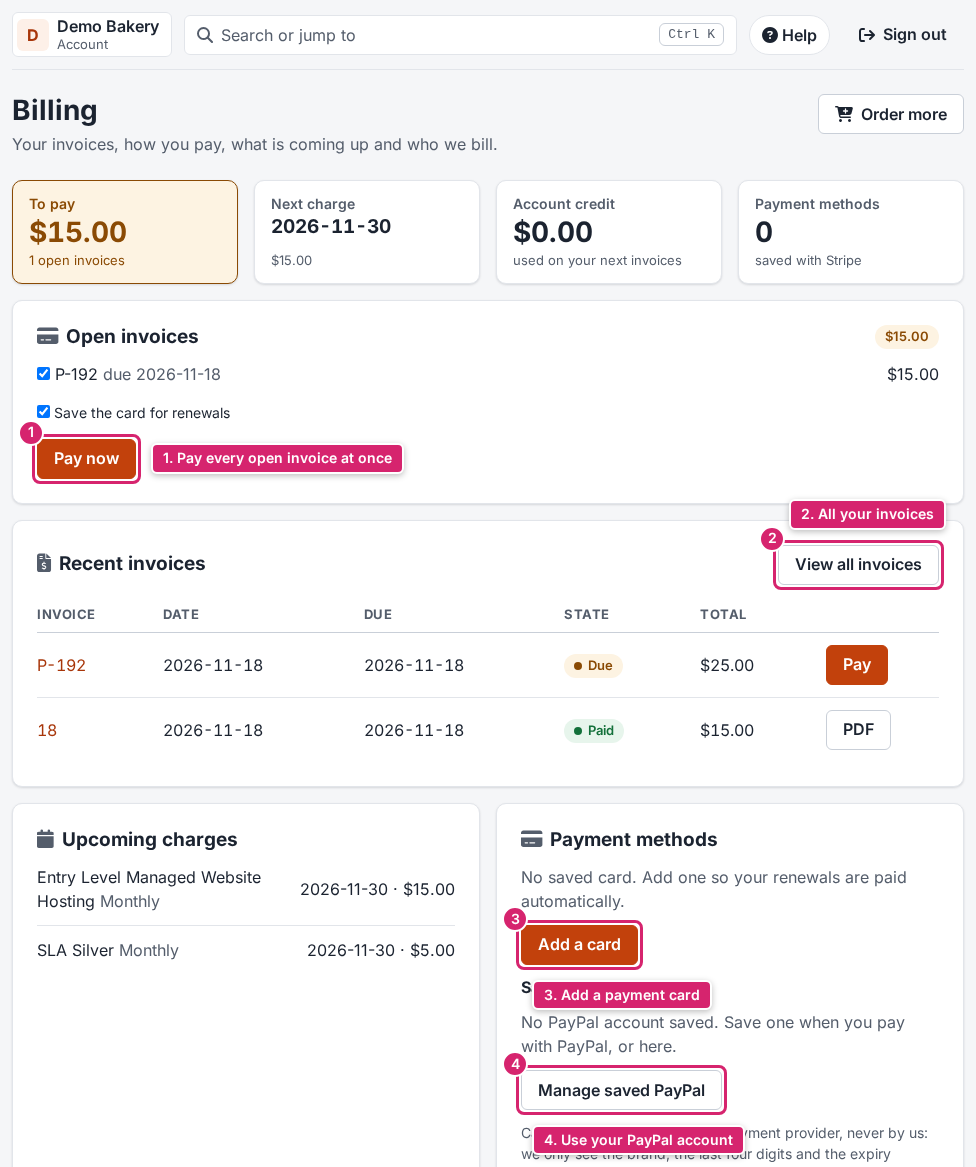
- Öffnen Sie in der Konsole Billing. Die obere Zeile zeigt, was To pay (zu bezahlen) ist, Ihre Next charge (nächste Belastung), Ihr Account credit (Guthaben) und Ihre Payment methods (Zahlungsarten).
- Unter Open invoices ist jede offene Rechnung angehakt. Entfernen Sie das Häkchen bei denen, die Sie jetzt nicht bezahlen möchten.
- Lassen Sie Save the card for renewals angehakt, wenn künftige Rechnungen automatisch bezahlt werden sollen.
- Klicken Sie auf Pay now, wählen Sie eine gespeicherte Karte, geben Sie eine neue ein oder nutzen Sie Or pay with PayPal, und bestätigen Sie.
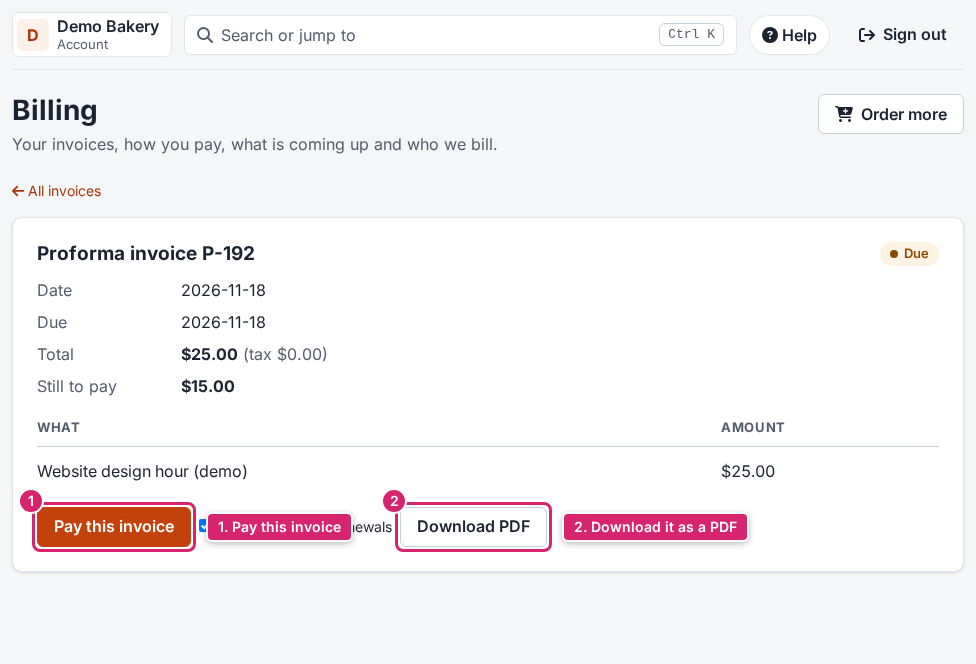
- Um eine einzelne Rechnung zu sehen, klicken Sie unter Recent invoices auf ihre Nummer. Dort können Sie auch auf Pay this invoice oder Download PDF klicken.
Result
Die Rechnung zeigt Paid, und der zugehörige Dienst wird verlängert oder eingerichtet. Sie erhalten einen Zahlungsbeleg per E-Mail, und neben der Rechnung erscheint Receipt (PDF). Kurz kann der Zustand Paid, recording lauten, während die Zahlung verbucht wird.
What to do next
- Alle Rechnungen mit Filtern und ZIP-Download: Die Seite Invoices.
- Verpassen Sie nie eine Verlängerung: Speichern Sie eine Karte oder PayPal und lassen Sie automatisch bezahlen. Siehe So funktionieren Verlängerungen und automatische Zahlungen.
- Rechnungen aus dem alten 7x-Kundenbereich werden mit dem Hinweis „An invoice of the earlier billing system, kept for your records.“ angezeigt.
Wenn etwas schiefgeht
- Die Karte wurde abgelehnt? Prüfen Sie die Angaben oder nutzen Sie eine andere Karte. Siehe Eine Zahlungskarte hinzufügen oder ändern.
- Ihre Bank bittet Sie, die Zahlung zu bestätigen (3-D Secure)? Folgen Sie den Schritten in Ihrer Banking-App und kehren Sie dann zur Seite zurück.
- Eine Rechnung ist falsch oder fehlt? Eröffnen Sie ein Ticket mit der Kategorie Billing und der Rechnungsnummer.