Exponential ist das Content-Management-System, das 7x auf Ihrer Website installiert. Programmierkenntnisse brauchen Sie dafür nicht. Dieser Kurs führt Sie von der ersten Anmeldung bis zur fertigen, veröffentlichten Website, mit einem kurzen Artikel pro Schritt.
Der Kurs
| Schritt | Artikel | Sie werden |
|---|---|---|
| 1 | Diese Seite | Sich anmelden und im Editor zurechtfinden |
| 2 | Seiten anlegen und bearbeiten | Die Startseite ändern, Seiten und Artikel anlegen |
| 3 | Ihr Menü aufbauen | Festlegen, welche Seiten im Menü stehen und in welcher Reihenfolge |
| 4 | Bilder und Dateien hinzufügen | Bilder und Dokumente auf Ihre Seiten bringen |
| 5 | Veröffentlichen, Vorschau und Rückgängig | Vorschau ansehen, Seiten verbergen, alte Versionen wiederherstellen, den Papierkorb nutzen |
| 6 | Grundlagen des Designs | Logo, Farben und Layout ändern oder von 7x ändern lassen |
| 7 | Redaktionsbenutzer verwalten | Ihrem Team eigene Zugänge geben |
Bevor Sie beginnen
Sie brauchen einen Editor-Zugang für Ihre Website. 7x gibt ihn Ihnen über einen sicheren Kanal, sobald Ihre Website bereit ist. Fehlt er Ihnen, fragen Sie in einem Ticket danach. Ihr Editor liegt unter admin.yourdomain.com oder edit.yourdomain.com oder unter yourdomain.com/admin/login.
Anmelden
Am einfachsten geht es so: Öffnen Sie in der Kundenkonsole Hosts und klicken Sie neben Ihrer Website auf Admin sign-in.
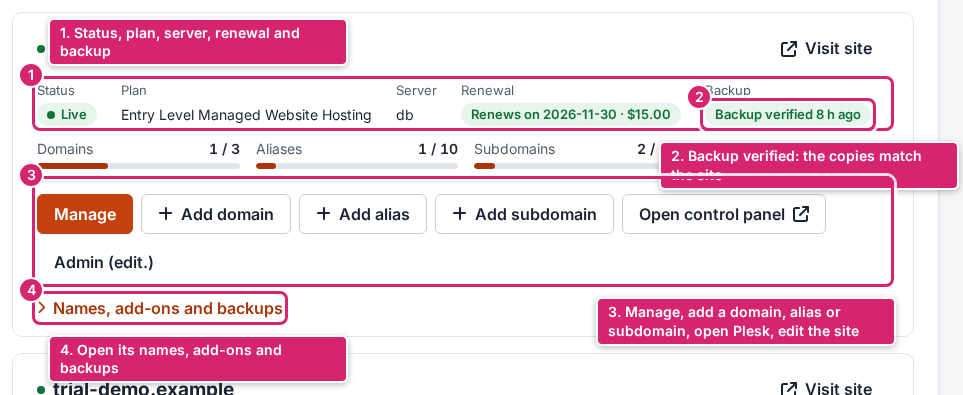
Geben Sie den Benutzernamen und das Passwort Ihres Editor-Zugangs ein und klicken Sie auf Log in. Sie landen auf dem Dashboard des Editors.
Im Editor zurechtfinden
Oben im Editor finden Sie seine Hauptbereiche:
| Bereich | Was er enthält |
|---|---|
| Content structure | Alle Seiten Ihrer Website als Baum. Hier findet die tägliche Bearbeitung statt. |
| Media library | Bilder und Dateien, die Sie auf mehreren Seiten verwenden. |
| User accounts | Die Personen, die sich anmelden dürfen, in Gruppen und mit ihren Rechten. |
| Setup | Einstellungen und Werkzeuge wie Cache management (für Website-Administratoren). |
Der Inhaltsbaum
Klicken Sie auf Content structure (Inhaltsstruktur). Links sehen Sie einen Baum, ähnlich den Ordnern auf Ihrem Computer: Ganz oben steht Ihre Startseite, und jede Seite Ihrer Website liegt irgendwo darunter. Das Menü Ihrer Website folgt meist diesem Baum. Ein Ordner weit oben wird also zu einem Menüpunkt.
- Klicken Sie im Baum auf eine Seite, um sie und ihre Unterelemente zu sehen.
- Die Schaltflächen über einer Seite (Edit, Move, Remove ...) wirken auf diese Seite.
- Create here legt mit dem daneben gewählten Typ etwas unterhalb der aktuellen Seite an.
Weiter: Seiten anlegen und bearbeiten.